Objetivo
Este artigo explica as opções disponíveis para restringir o envio de anexos pelos atendentes durante os atendimentos na tela de conversas.
Descrição
Para garantir maior controle operacional e segurança no compartilhamento de arquivos, a plataforma oferece duas formas independentes de restrição de anexos para os atendentes: o bloqueio total e a limitação dos tipos de arquivos.
Cada opção atende a uma necessidade específica e pode ser utilizada de forma independente, conforme a política de segurança da organização.
❖ Bloqueio total de anexos
Esta alternativa impede completamente o envio de qualquer mídia ou documento pelos atendentes durante os atendimentos.
Comportamento esperado com o bloqueio ativado:
O botão de anexar permanece visível, porém desabilitado;
Ao posicionar o cursor sobre o botão, o atendente visualiza uma mensagem informando que o envio de anexos está desabilitado;
O envio de qualquer arquivo é bloqueado;
A colagem de imagens diretamente na conversa (Ctrl + V) também é bloqueada.
> Exemplo prático
Uma empresa que realiza atendimento exclusivamente por mensagens de texto decide impedir completamente o envio de documentos e imagens pelos atendentes.
Com o bloqueio ativado, nenhuma mídia poderá ser enviada durante o atendimento, inclusive imagens coladas diretamente na conversa.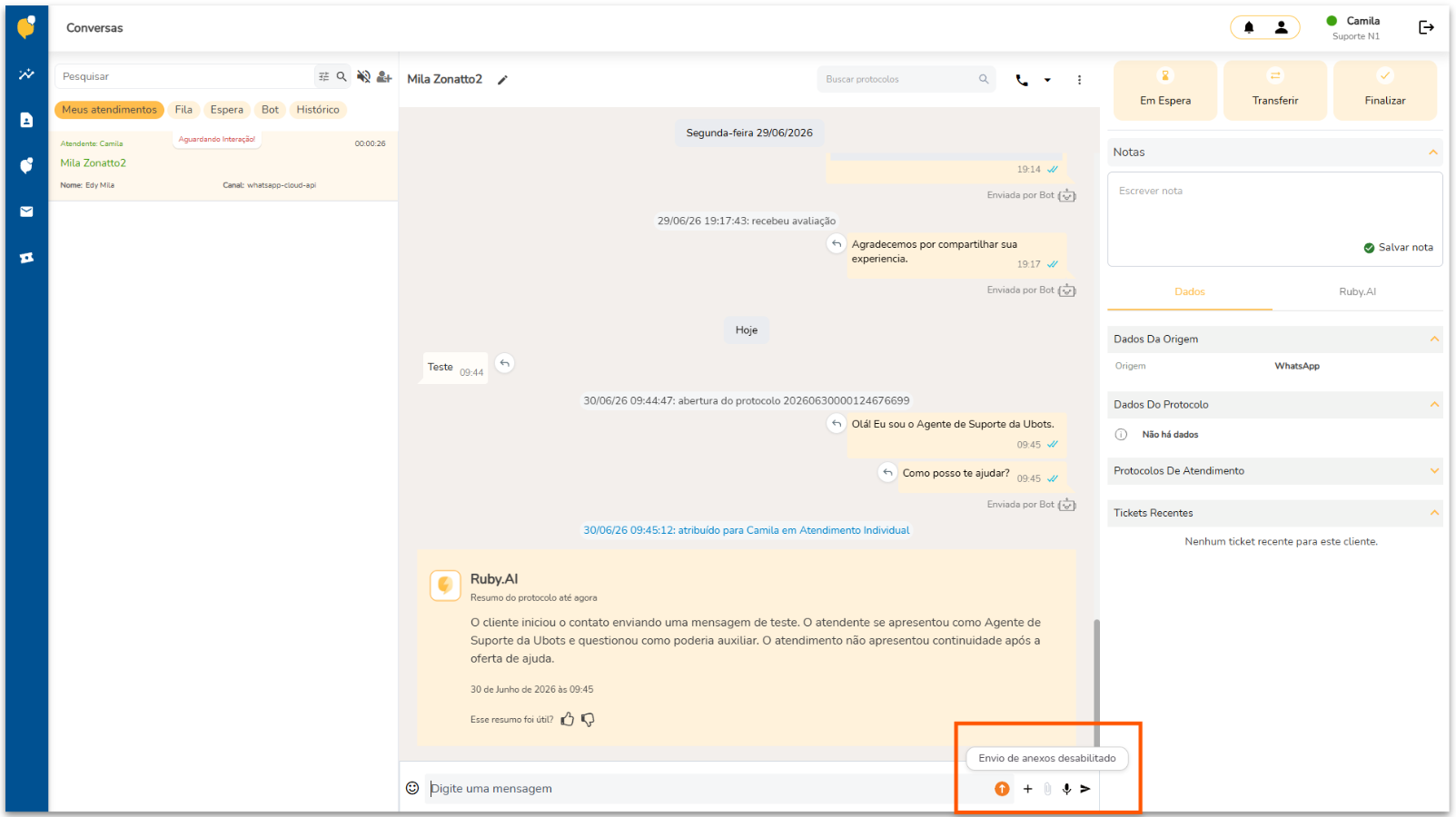
> Como solicitar a ativação:
A funcionalidade deve ser ativada pela equipe de suporte técnico. Para isso, abra um ticket ⧉ solicitando a habilitação do bloqueio total de anexos.
❖ Limitação dos tipos de arquivos
-
Esta alternativa permite que o atendente continue enviando anexos, mas restringe o envio apenas aos formatos permitidos.
A configuração é realizada individualmente no cadastro do atendente, disponível em "Gerencial > Estrutura Organizacional > Usuários", habilitando a opção "Limitar os tipos de arquivos enviados na tela de conversa".
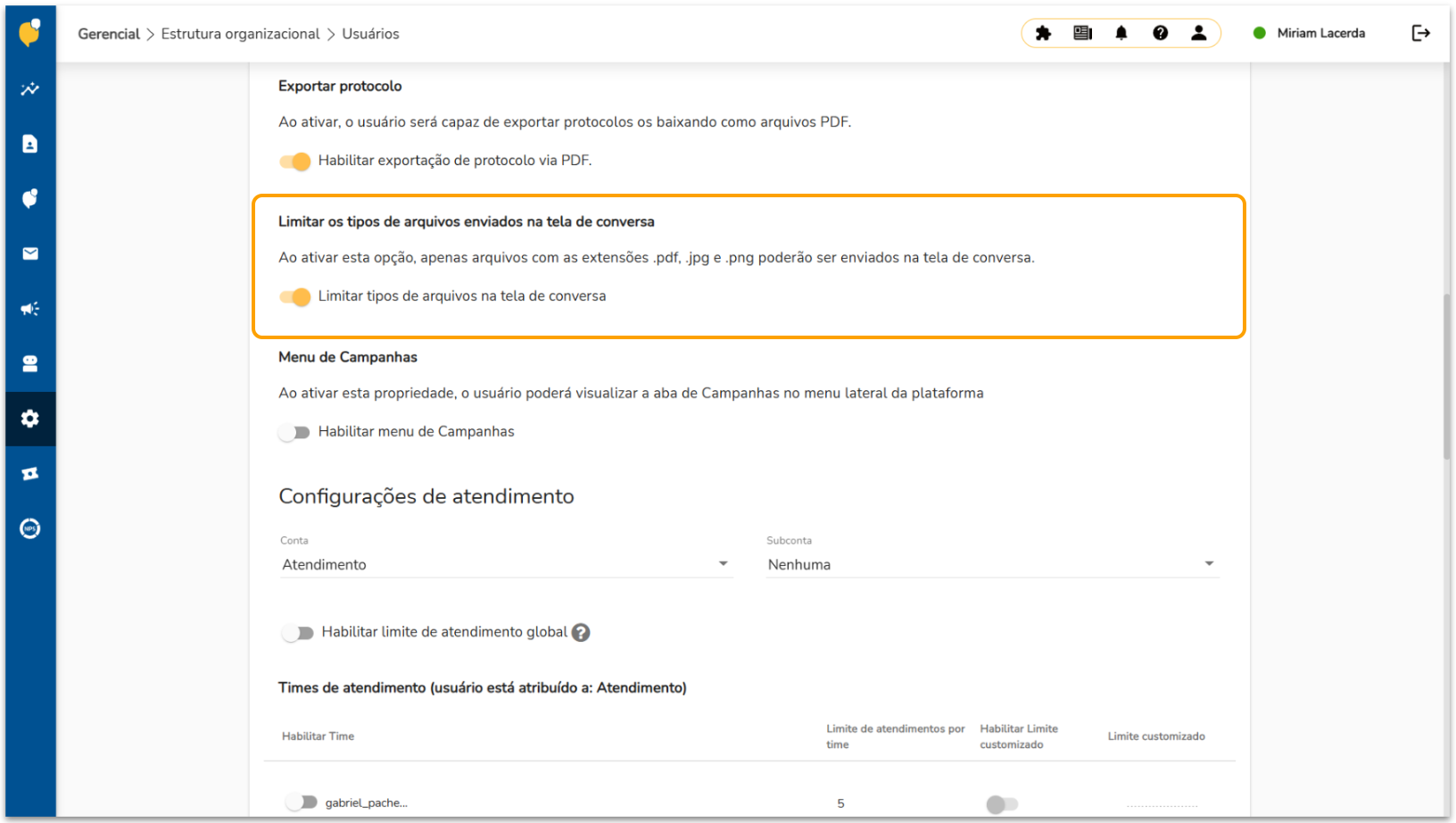
Comportamento esperado com a limitação ativada:
O botão de anexar permanece disponível;
Apenas arquivos com as extensões permitidas podem ser enviados;
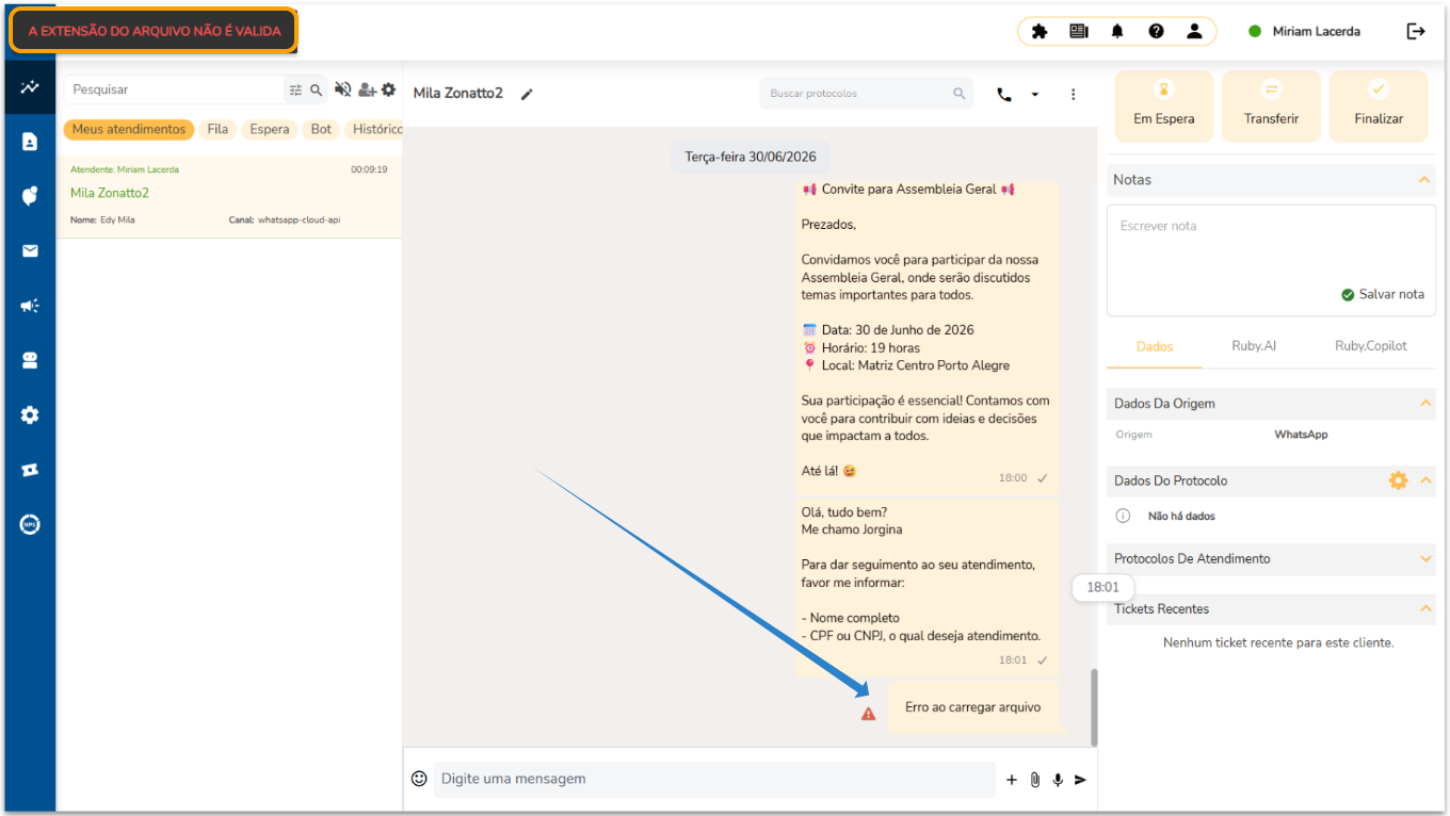
Arquivos com extensões não autorizadas são bloqueados automaticamente ao tentar encaminhar;
No arquivo, vai aparecer a mensagem que ocorreu erro ao carregar o arquivo;
- Exibirá uma mensagem no topo da tela a esquerda informando que a extensão do arquivo não é valida.
> Exemplo prático
Um atendente possui permissão para enviar apenas arquivos PDF, JPG e PNG. Ao tentar enviar um arquivo JSON ou ZIP, o sistema bloqueia automaticamente o envio, permitindo apenas os formatos configurados.
> Como ativar
Não é necessário abrir um ticket para solicitar a ativação dessa opção, pois a configuração pode ser realizada diretamente na plataforma por usuários com perfil de Administrador.
Por padrão, apenas esse perfil possui permissão para habilitar a limitação dos tipos de arquivos permitidos no cadastro dos atendentes.
Vale ressaltar que essa configuração é individual, ou seja, deve ser habilitada no cadastro de cada usuário para o qual se deseja aplicar essa restrição.
Conclusão
A plataforma disponibiliza duas formas de controlar o envio de anexos pelos atendentes, permitindo que você escolha a abordagem mais adequada às suas políticas internas.
O bloqueio total impede completamente o envio de qualquer arquivo durante os atendimentos, enquanto a limitação dos tipos de arquivos permite o compartilhamento apenas das extensões autorizadas.
Como as funcionalidades são independentes, elas podem ser utilizadas separadamente conforme a necessidade da operação, proporcionando mais segurança, padronização e controle sobre os arquivos compartilhados.
>> Artigos relacionados
Conheça outras configurações de segurança e gestão de acessos para a sua equipe nestes artigos recomendados:
Gerencial ⧉
Bloqueio de Arquivos e Anexos ⧉
Este artigo foi útil?
Que bom!
Obrigado pelo seu feedback
Desculpe! Não conseguimos ajudar você
Obrigado pelo seu feedback
Feedback enviado
Agradecemos seu esforço e tentaremos corrigir o artigo