Objetivo:
Este artigo apresenta o componente de texto com botão, utilizado na criação de bots, e mostra de forma simples e prática como configurá-lo e utilizá-lo para tornar a navegação do usuário mais clara, intuitiva e eficiente.
Descrição:
O componente "Texto com Botão" foi desenvolvido para facilitar a interação entre o bot e o usuário, oferecendo menus objetivos e intuitivos.
Ele permite guiar a conversa com clareza, reduzindo dúvidas e tornando a experiência mais fluida desde o primeiro contato.
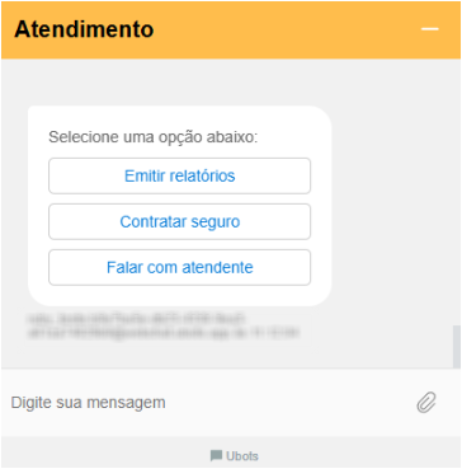
Com esse componente, você pode exibir uma mensagem acompanhada de até 3 botões personalizados, ajudando o usuário a escolher rapidamente o próximo passo da conversa.
O resultado é uma comunicação mais direta, organizada e agradável.
Quando utilizar
Este componente é ideal quando você deseja:
Criar menus simples e objetivos;
Direcionar o usuário para fluxos específicos;
Reduzir digitação e acelerar o atendimento;
Tornar a experiência mais intuitiva e guiada.
♦ Dica:
Caso seja necessário utilizar mais de 3 opções no canal WhatsApp, utilize o componente Lista de Botões, que permite até 10 botões, mantendo a organização e a clareza da navegação.
Incluindo o componente na habilidade
Para utilizar o componente Texto com Botão, siga os passos abaixo:
Acesse "Chatbots > Habilidades";
Crie uma nova habilidade ou edite uma já existente;
Na habilidade desejada, clique no ícone " ✚ ", localizado ao lado do nome do bot, no canto superior direito;
Selecione a opção "Texto com Botão".
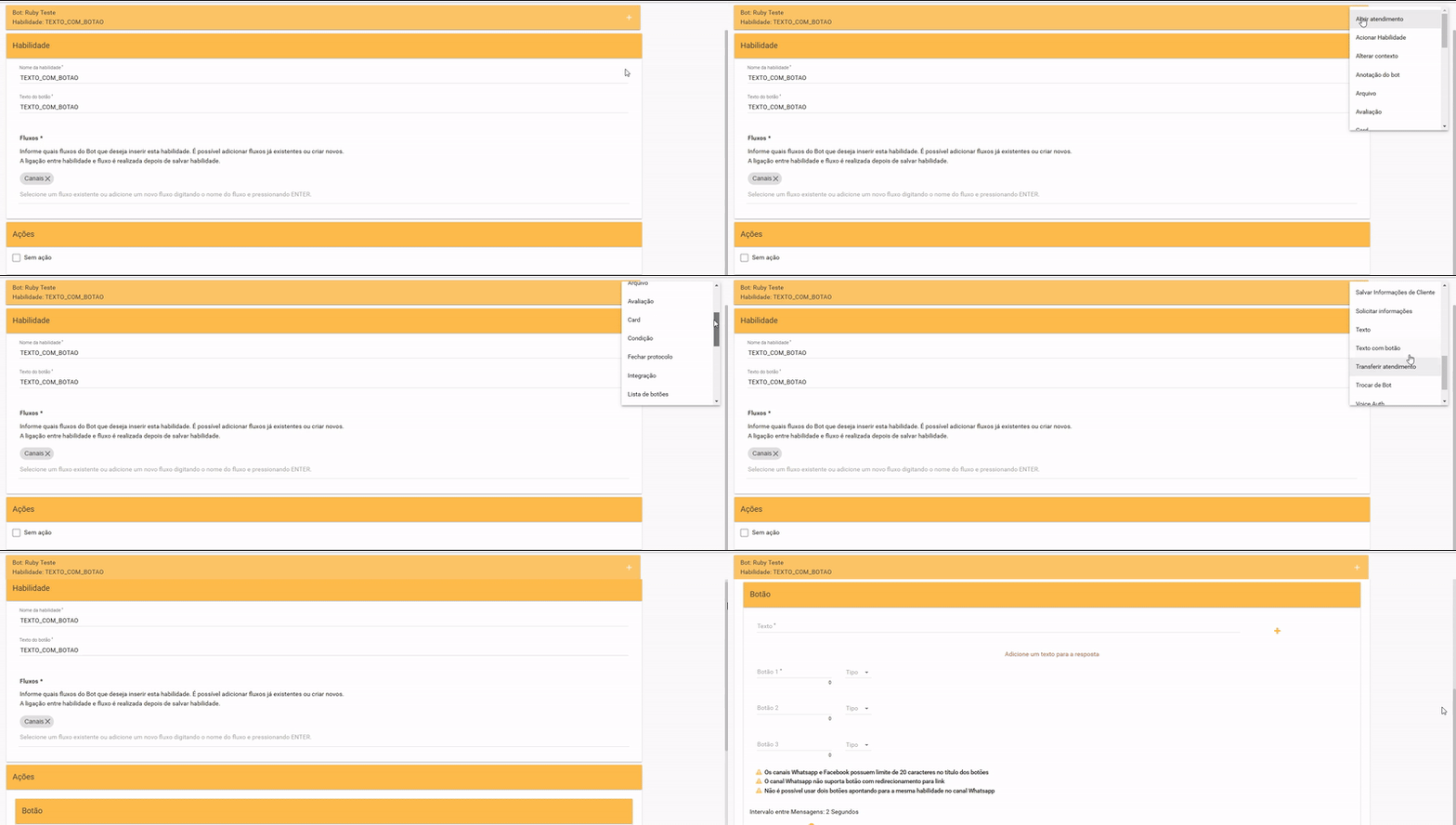
Pronto! O componente será adicionado ao campo de ações da habilidade selecionada.
.
Configurando o componente:
A configuração do Texto com Botão é simples e intuitiva. Basta definir a mensagem principal, configurar os botões e indicar a ação que cada um executará.
A seguir, confira os detalhes de cada campo disponível.
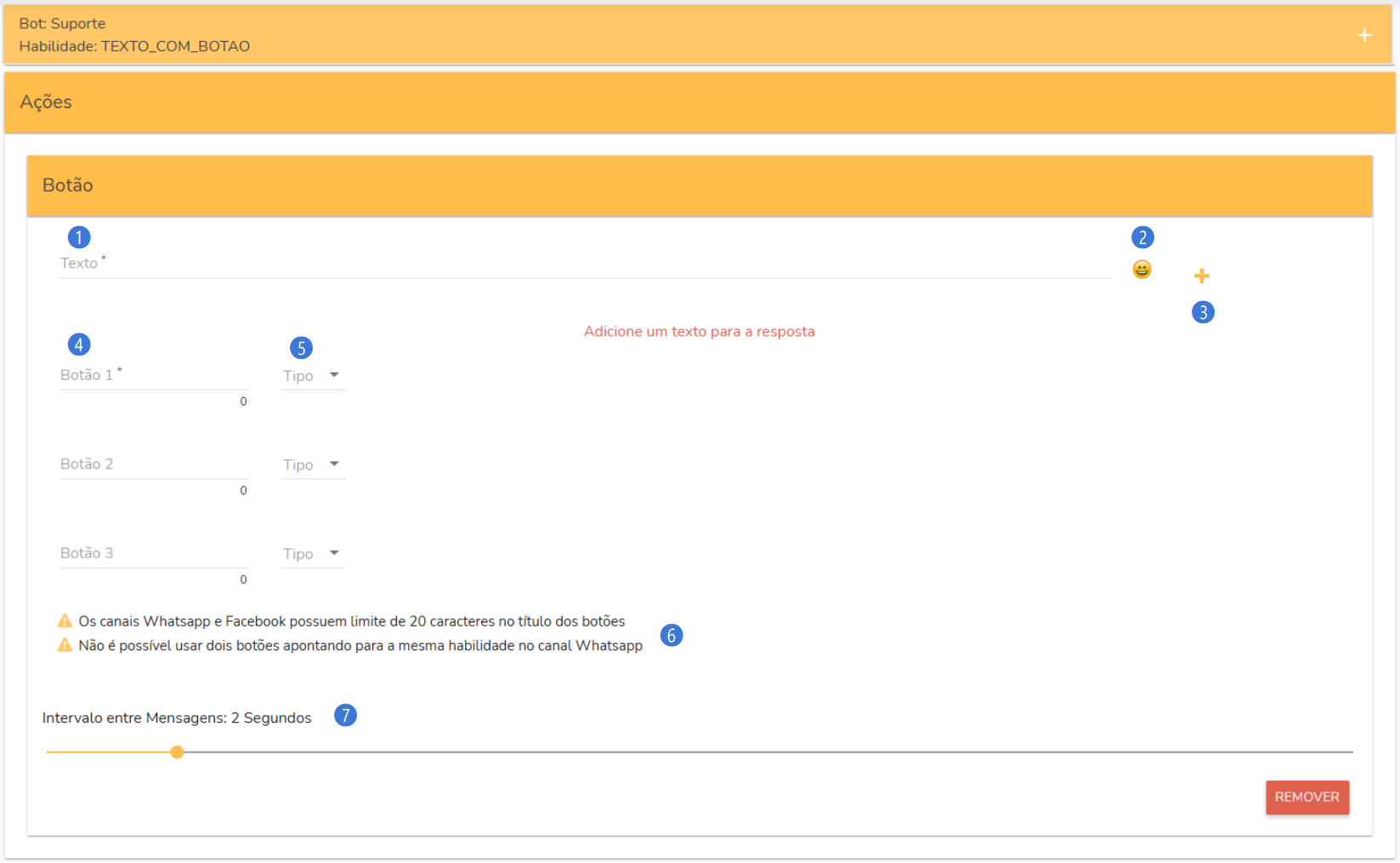
1️⃣ Resposta de texto:
Neste campo, você pode escrever mensagens personalizadas para o bot enviar ao usuário.
É possível enriquecer o conteúdo com emojis e variáveis salvas no fluxo, tornando a comunicação mais próxima e dinâmica.
Exemplo:
Texto configurado: Olá, ${nome}! Seja bem-vindo ?
Mensagem exibida: Olá, Maria! Seja bem-vinda ?
O sistema substitui automaticamente a variável pelo valor real armazenado durante o atendimento, garantindo uma experiência mais personalizada e fluida.
✑ Formatação de mensagens
A plataforma utiliza Markdown, uma linguagem de formatação amplamente adotada, que garante consistência visual e facilidade de leitura em todos os canais de atendimento.
Para aprender como aplicar negrito, itálico, listas e outros recursos, consulte o artigo:
Formatação de texto: Markdown ⧉
2️⃣ Uso de emojis:
Adicionar emojis é simples e rápido:
Clique no ícone de "emojis", localizado à direita do campo "Resposta de Texto".
Escolha os emojis desejados e insira diretamente na mensagem.
Os emojis ajudam a tornar a comunicação mais leve, expressiva e alinhada ao tom do atendimento.
3️⃣ Adicionar nova resposta:
Após escrever uma mensagem, clique no ícone " ✚ ", para adicionar o texto escrito ao componente.
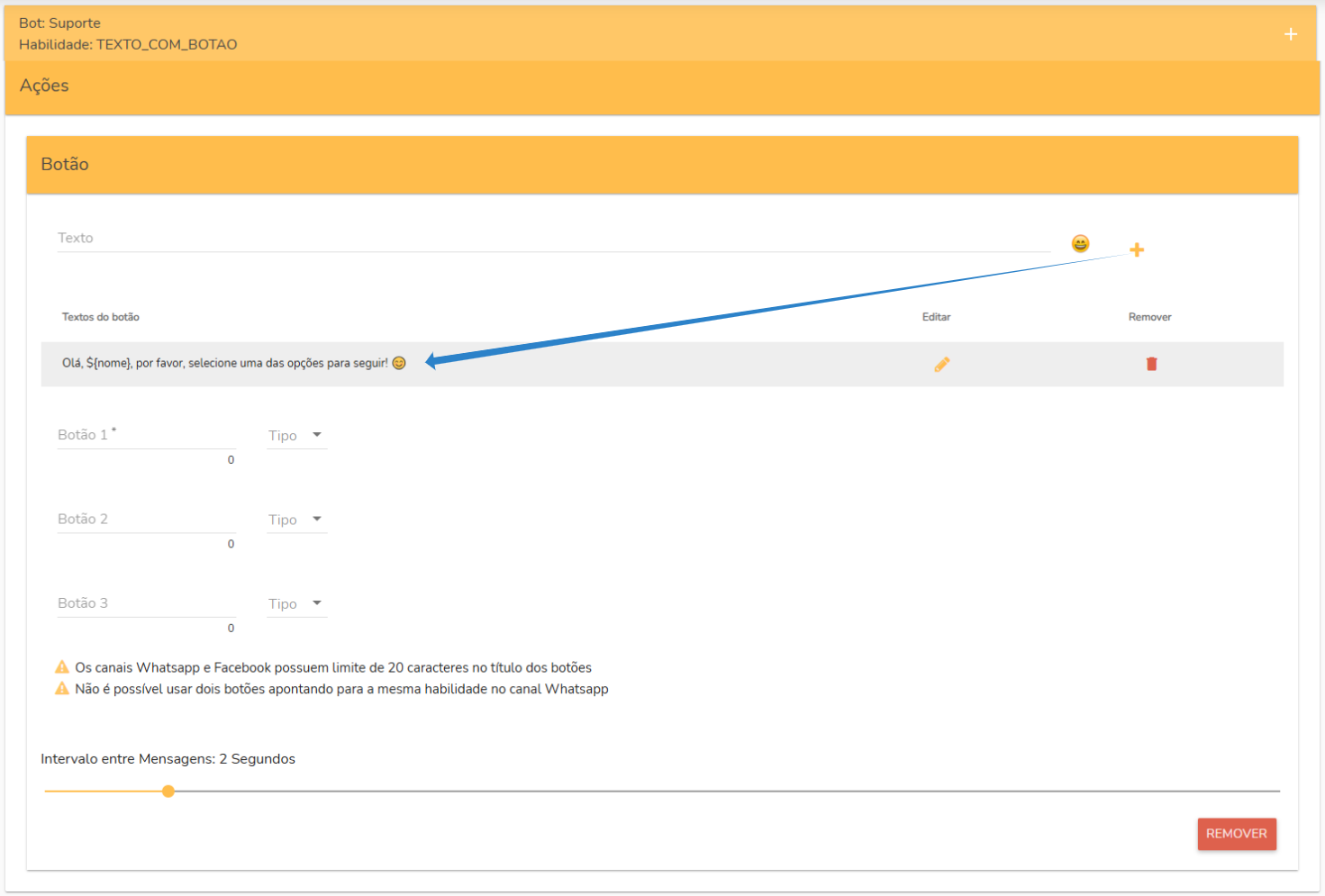
Você pode cadastrar várias mensagens no mesmo componente. O bot enviará apenas uma resposta por vez, escolhida de forma aleatória, garantindo equilíbrio na utilização das opções cadastradas.
Sempre que necessário, você pode:
Editar mensagens existentes;
Remover respostas;
Ajustar o conteúdo conforme a evolução do fluxo.
4️⃣ Campo de botões:
Nos campos "Botão 1, Botão 2 e Botão 3" você define os nomes que serão exibidos ao usuário.
Não é obrigatório preencher todos os botões;
Pelo menos um botão deve ser configurado para que o componente funcione corretamente.
5️⃣ Tipo:
Tipo de ação do botão. Cada botão deve executar uma ação específica.
As opções disponíveis são:
.
Acionar habilidade:
Direciona o usuário para outra habilidade do fluxo.
Caso a habilidade informada não exista, ela será criada automaticamente como vazia e poderá ser configurada posteriormente.
.
Link/URL:
Redireciona o usuário para um link externo.
.
Implementação via código:
Método antigo utilizado para criação de bots via código.
Atualmente, não é mais recomendado, pois os componentes visuais oferecem uma experiência mais simples e eficiente.
6️⃣ Alertas:
Fique atento às seguintes regras, especialmente para WhatsApp e Facebook:
Os botões podem ter até 20 caracteres no nome;
Cada botão deve acionar uma habilidade diferente, pois a Meta considera ações duplicadas como inconsistência.
7️⃣ Intervalo entre mensagens:
O intervalo padrão entre as mensagens é de "2 segundos", garantindo uma experiência fluida e confortável para o usuário.
Geralmente, não é necessário alterar essa configuração.
⚠️ Atenção:
Para garantir o envio correto das mensagens no WhatsApp, evite configurar intervalos inferiores a 1 segundo, pois isso pode impactar a ordem de entrega.
.
Concluindo a configuração:
Após finalizar os ajustes na habilidade:
Salve as alterações.
Publique o bot.
As mudanças serão aplicadas imediatamente no fluxo de atendimento, e o bot já utilizará as novas mensagens configuradas.
Compatibilidade com canais
Este componente é compatível com todos os canais de atendimento disponíveis atualmente.
.
Considerações
O componente "Texto com botão" é uma excelente escolha para criar fluxos mais organizados, intuitivos e eficientes.
Ao utilizar mensagens claras, botões bem definidos e ações bem configuradas, você melhora significativamente a experiência do usuário e torna o atendimento mais rápido e assertivo.
Pequenos ajustes na forma de apresentar opções fazem toda a diferença na percepção de qualidade e proximidade do bot.
.
>> Leitura recomendada
Quer levar seus fluxos a um novo nível?
Explore os artigos abaixo e descubra como tornar seus bots ainda mais inteligentes, organizados e eficientes:
Componentes de Fluxo ⧉
Chatbots ⧉
Este artigo foi útil?
Que bom!
Obrigado pelo seu feedback
Desculpe! Não conseguimos ajudar você
Obrigado pelo seu feedback
Feedback enviado
Agradecemos seu esforço e tentaremos corrigir o artigo