Objetivo:
Este artigo apresenta o componente "Lista de Botões", utilizado na criação e edição de bots, e demonstra de forma simples e prática como utilizá-lo para organizar opções, otimizar a navegação e tornar a experiência do usuário mais clara e eficiente.
Descrição:
O componente Lista de Botões foi desenvolvido para oferecer uma navegação estruturada quando há necessidade de apresentar várias opções ao usuário, especialmente no canal WhatsApp.
Ele permite exibir uma mensagem acompanhada de um menu organizado, garantindo clareza, agilidade e uma experiência mais intuitiva ao longo do atendimento.
Com esse componente, o usuário visualiza inicialmente uma mensagem com um botão principal.
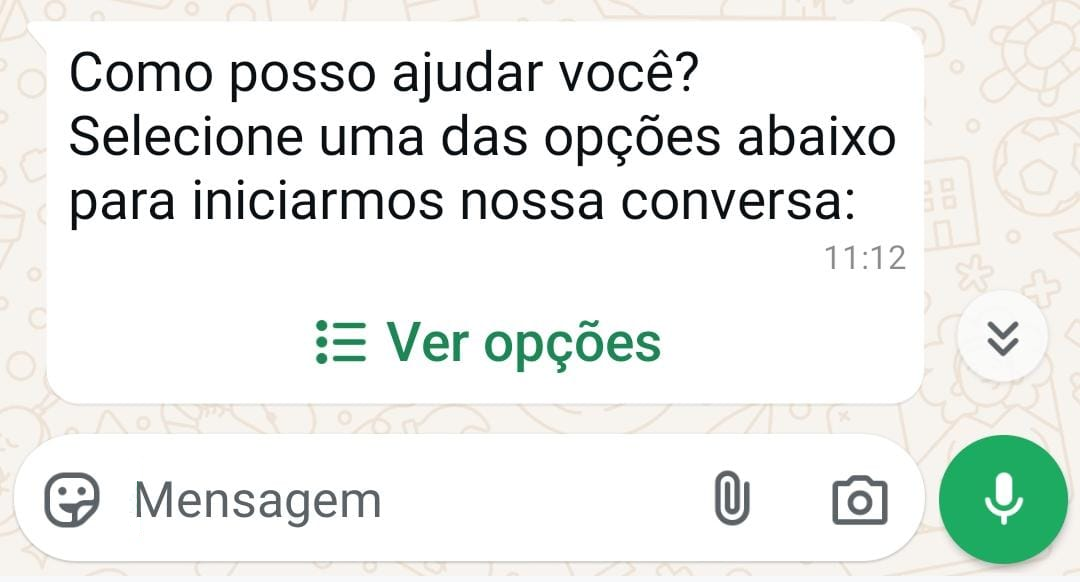
Ao clicar em “Ver opções”, uma lista é exibida, permitindo que ele selecione facilmente a alternativa desejada para dar continuidade ao fluxo.
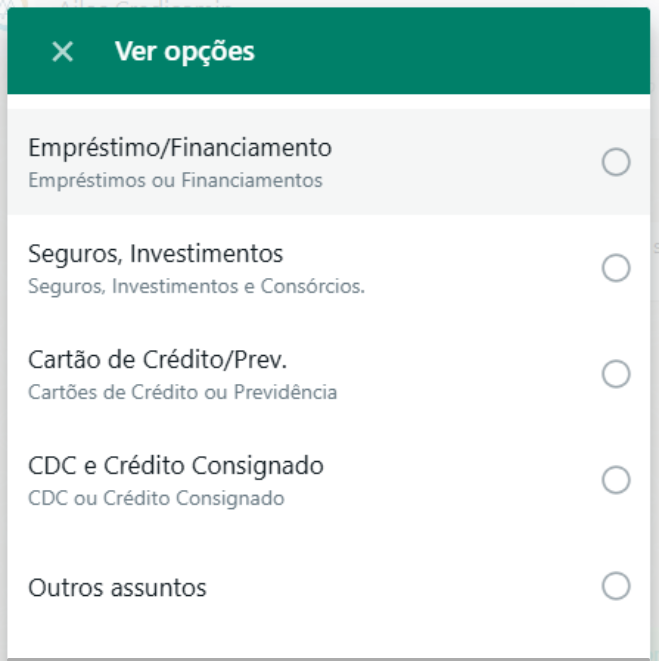
Essa abordagem torna a conversa mais fluida, reduz a digitação manual e melhora significativamente a condução do atendimento.
Compatibilidade com canais
⚠️ Importante:
Este componente é exclusivo para o canal WhatsApp e não está disponível para outros canais.
Quando utilizar a Lista de Botões
A Lista de Botões é ideal quando você precisa:
Exibir mais de 3 opções no WhatsApp;
Organizar menus extensos claramente;
Facilitar a escolha do usuário sem sobrecarregar a conversa;
Manter o fluxo visualmente limpo e objetivo.
Incluindo o componente na habilidade
Para utilizar o componente Lista de Botões, siga os passos abaixo:
Acesse "Chatbots > Habilidades";
Crie uma nova habilidade ou edite uma já existente;
Na habilidade desejada, clique no ícone ✚, localizado ao lado do nome do bot, no canto superior direito;
Selecione a opção "Lista de botões".
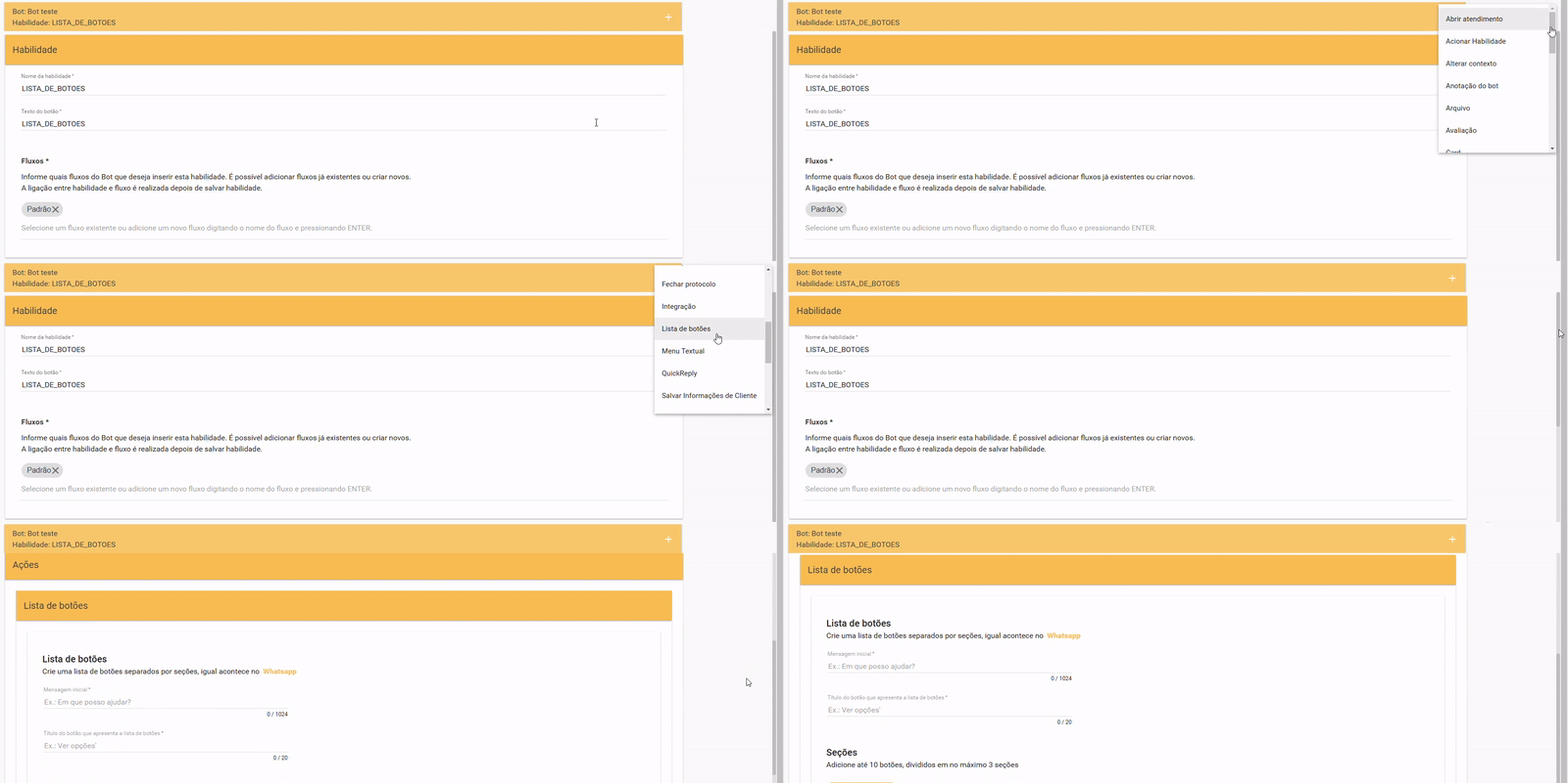
Após isso, o componente será adicionado ao campo de ações da habilidade.
Configurando o componente:
A configuração da Lista de Botões é rápida e intuitiva. Basta definir a mensagem inicial, configurar as seções e cadastrar os botões com suas respectivas ações.
A seguir, veja os detalhes de cada campo disponível.
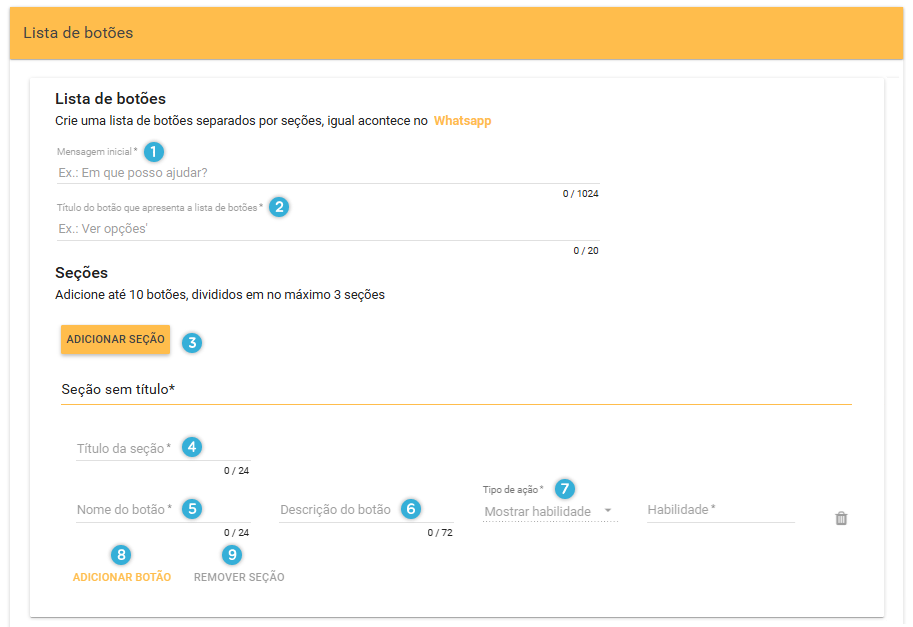
1️⃣ Mensagem inicial:
Assim como o componente de Texto, você pode inserir ou editar textos personalizados e emojis, tornando a comunicação mais cativante.
Assim como no componente de texto, é possível:
Inserir textos personalizados;
Utilizar emojis para uma comunicação mais próxima;
Aplicar variáveis dinâmicas do fluxo.
Exemplo:
Texto configurado: Olá, ${nome}! Seja bem-vindo ?
Mensagem exibida: Olá, Maria! Seja bem-vinda ?
O sistema substitui automaticamente a variável pelo valor real armazenado durante o atendimento, garantindo uma experiência mais personalizada e fluida.
✑ Formatação de mensagens
A plataforma utiliza Markdown, uma linguagem de formatação amplamente adotada, que garante consistência visual e facilidade de leitura em todos os canais de atendimento.
Para aprender como aplicar negrito, itálico, listas e outros recursos, consulte o artigo:
Formatação de texto: Markdown ⧉
2️⃣ Título do botão que apresenta a lista de botões:
Este campo define o texto exibido no botão que abre a lista de opções.
Ao clicar nesse botão, o usuário visualizará todas as opções disponíveis para continuar o atendimento.
3️⃣ Adicionar seção:
A Lista de Botões permite organizar as opções em seções:
Cada seção pode conter até 10 botões;
É possível adicionar até 3 seções de 10 botões por componente.
4️⃣ Título da seção:
O título da seção corresponde ao nome do grupo de opções exibido no menu do WhatsApp.
O limite é de 24 caracteres;
Utilize títulos claros e objetivos para facilitar a compreensão do usuário.
5️⃣ Nome do botão:
Neste campo, você define o nome da opção que será exibida ao cliente.
Cada nome pode conter até 24 caracteres;
Prefira textos curtos, diretos e fáceis de entender.
6️⃣ Descrição do botão:
A descrição do botão é opcional e pode ser utilizada para complementar o significado da opção.
Ideal quando o nome do botão não é suficiente para explicar a ação;
Possui limite de 72 caracteres.
7️⃣ Tipo de ação:
Aqui você define, qual será a próxima habilidade a ser acionada para continuidade do fluxo.
Para cada botão, indique a habilidade que deve ser acionada:
Preferencialmente selecionando uma habilidade já existente.
Se a habilidade especificada ainda não existir, ela será criada automaticamente como "vazia".
Não utilize a mesma habilidade em botões distintos
Após a criação da habilidade vazia, é importante acessar essa habilidade e configurá-la corretamente para garantir o funcionamento do fluxo.
⚠️ Atenção:
Cada botão deve direcionar para uma habilidade diferente.
O WhatsApp (Meta) não permite que múltiplos botões apontem para a mesma ação, pois isso é interpretado como uma inconsistência no fluxo e pode causar falhas no funcionamento do componente.
8️⃣ Adicionar botão:
Você pode adicionar mais botões dentro de cada seção, respeitando o limite de 10 botões por seção.
Isso permite ampliar as opções oferecidas ao usuário sem comprometer a organização do menu.
9️⃣ Remover seção:
Caso tenha criado uma seção extra e não deseje mais utilizá-la, basta clicar em "Remover seção".
Para uma experiência mais simples e intuitiva, recomenda-se manter apenas as seções realmente necessárias em cada habilidade.
Concluindo a configuração:
Após finalizar os ajustes na habilidade:
Salve as alterações.
Publique o bot.
As mudanças serão aplicadas imediatamente no fluxo de atendimento, e o bot já utilizará as novas mensagens configuradas.
.
Considerações
O componente Lista de Botões é a solução ideal para organizar menus extensos no WhatsApp, oferecendo uma navegação clara, estruturada e eficiente.
Ao utilizar seções bem definidas, botões objetivos e mensagens personalizadas, você melhora significativamente a experiência do usuário e facilita a condução do atendimento.
Uma boa organização das opções transmite profissionalismo, reduz esforços do cliente e torna o fluxo muito mais agradável.
>> Leitura recomendada
Quer deixar seus fluxos ainda mais inteligentes e intuitivos? Explore os conteúdos abaixo e descubra como evoluir a experiência do seu bot:
Componentes de Fluxo ⧉
Chatbots ⧉
Este artigo foi útil?
Que bom!
Obrigado pelo seu feedback
Desculpe! Não conseguimos ajudar você
Obrigado pelo seu feedback
Feedback enviado
Agradecemos seu esforço e tentaremos corrigir o artigo