Objetivo
Aprenda a pesquisar atendimentos e mensagens específicas na tela de conversas utilizando filtros, nomes, números de telefone ou termos específicos.
Detalhes
A busca na tela de conversas permite localizar rapidamente atendimentos em andamento ou finalizados. Você pode utilizar filtros predefinidos ou digitar termos de pesquisa para encontrar o que precisa.
Utilizando os Filtros Predefinidos
Os filtros organizam os atendimentos conforme o status e a atribuição atual:
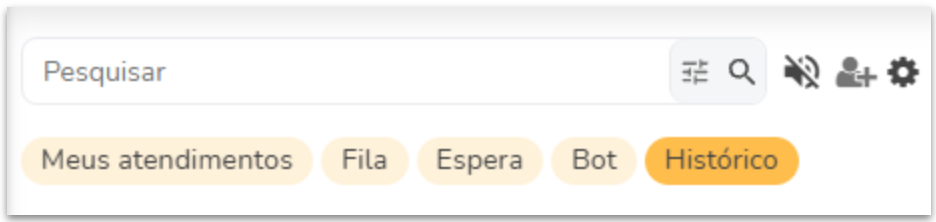
Meus atendimentos: exibe os atendimentos atribuídos diretamente a você.
Fila: mostra todos os atendimentos na Fila, estando ou não atribuidos a um atendente.
Espera: lista os atendimentos que foram encaminhados manualmente para a espera pelo atendente.
Bot: exibe os atendimentos em andamento com o robô de atendimento.
Histórico: mostra todas as conversas de todos os status, inclusive as encerradas.
Como Pesquisar por Nome, Telefone ou Texto
Você pode realizar pesquisas utilizando dados completos ou parciais do cliente, como primeiro nome, sobrenome ou parte do número de telefone.
1. Acesse a tela de "Conversas".
2. Clique no campo "Pesquisar".
3. Digite o nome do cliente, o número de telefone ou o termo presente na mensagem.
A seguir, confira um vídeo ilustrativo para facilitar seu entendimento.
>> vídeo sem áudio <<
Pesquisar conversas
Quando você realiza a busca por mensagem de texto, nome ou número, a pesquisa é abrangente e retorna diversos resultados.
Para facilitar a identificação, o termo pesquisado é destacado sempre que estiver visível nos resultados exibidos.
Os resultados são organizados em dois campos distintos: CONVERSAS e MENSAGENS, conforme ilustrado na imagem a seguir:
A seguir, mais informações sobre os retornos listados em cada um desses campos:
✦ CONVERSAS
Exibe os contatos encontrados com base no termo de busca, que pode ser o nome ou o número de telefone, desde que haja pelo menos uma conversa registrada com o referido contato.
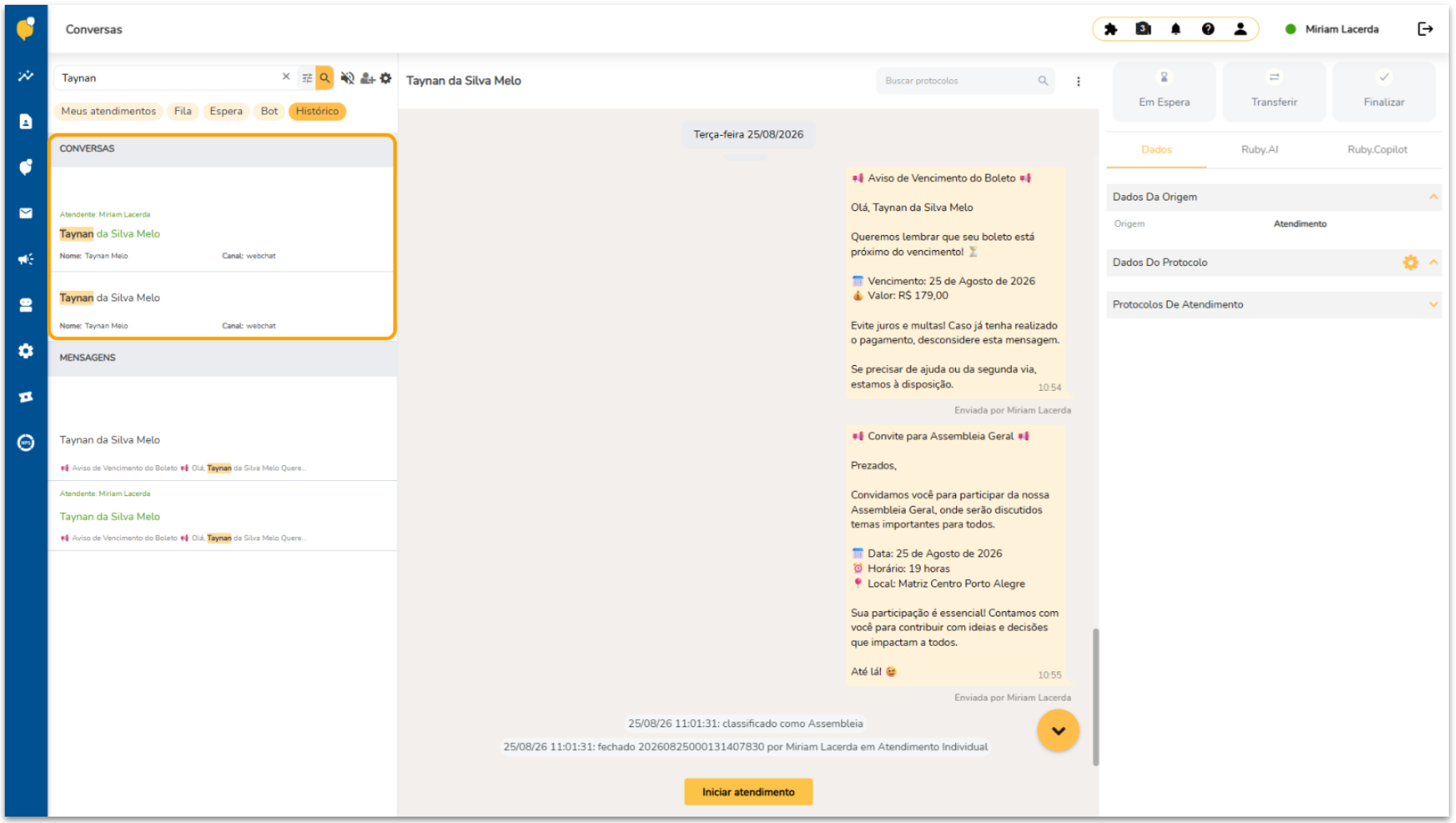
A pesquisa é flexível e permite buscar por informações parciais, como, por exemplo, apenas o primeiro nome, um sobrenome ou até mesmo números parciais de telefone, facilitando a localização mesmo com dados incompletos.
✦ MENSAGENS
Neste campo, são listadas todas as mensagens que contêm o termo pesquisado, seja em textos ou nomes de arquivos.
O termo buscado fica destacado sempre que estiver visível na prévia da mensagem exibida no "card" da conversa, facilitando sua identificação.
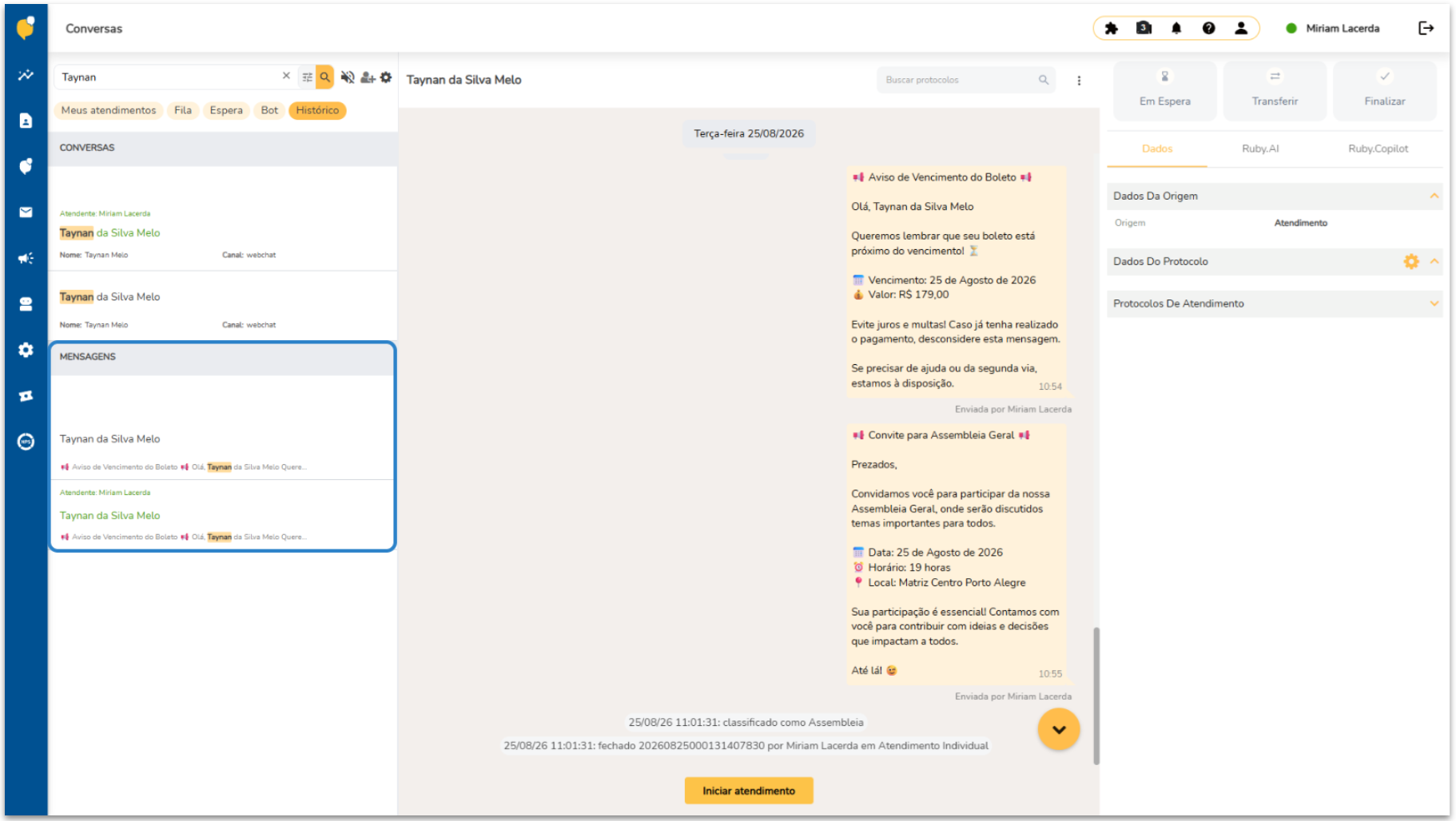
Para verificar o conteúdo completo, basta clicar em uma das opções listadas. Isso abrirá o histórico da conversa e levará você diretamente à mensagem correspondente, tornando a localização mais rápida e intuitiva.
Dica de Uso
O filtro digitado no campo de pesquisa permanece ativo ao alternar entre as abas e filas. Para realizar uma nova busca completa, clique no ícone x ao lado do termo para limpar o campo.
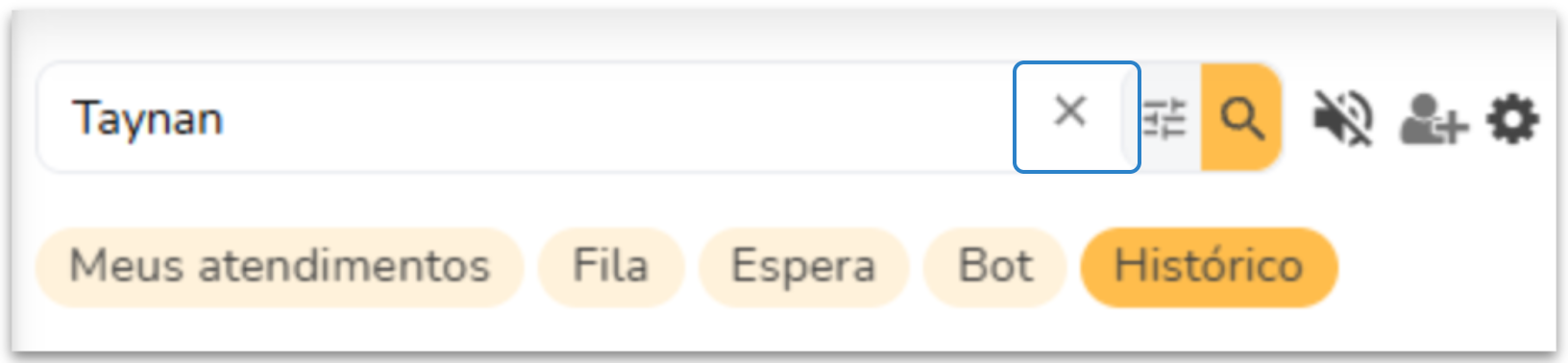
Caso perceba algum comportamento inesperado na exibição dos resultados, limpe o campo e refaça a busca.
Conclusão
Ao aplicar os filtros ou utilizar a barra de pesquisa, você localiza qualquer histórico de atendimento em poucos segundos. Isso garante mais agilidade no suporte ao cliente e precisão na consulta de informações.
>> Artigos relacionados
Confira outros conteúdos que podem ajudar na gestão dos seus atendimentos:
Conversas ⧉
Ações na conversa ⧉
Funcionalidades nas conversas ⧉
Este artigo foi útil?
Que bom!
Obrigado pelo seu feedback
Desculpe! Não conseguimos ajudar você
Obrigado pelo seu feedback
Feedback enviado
Agradecemos seu esforço e tentaremos corrigir o artigo